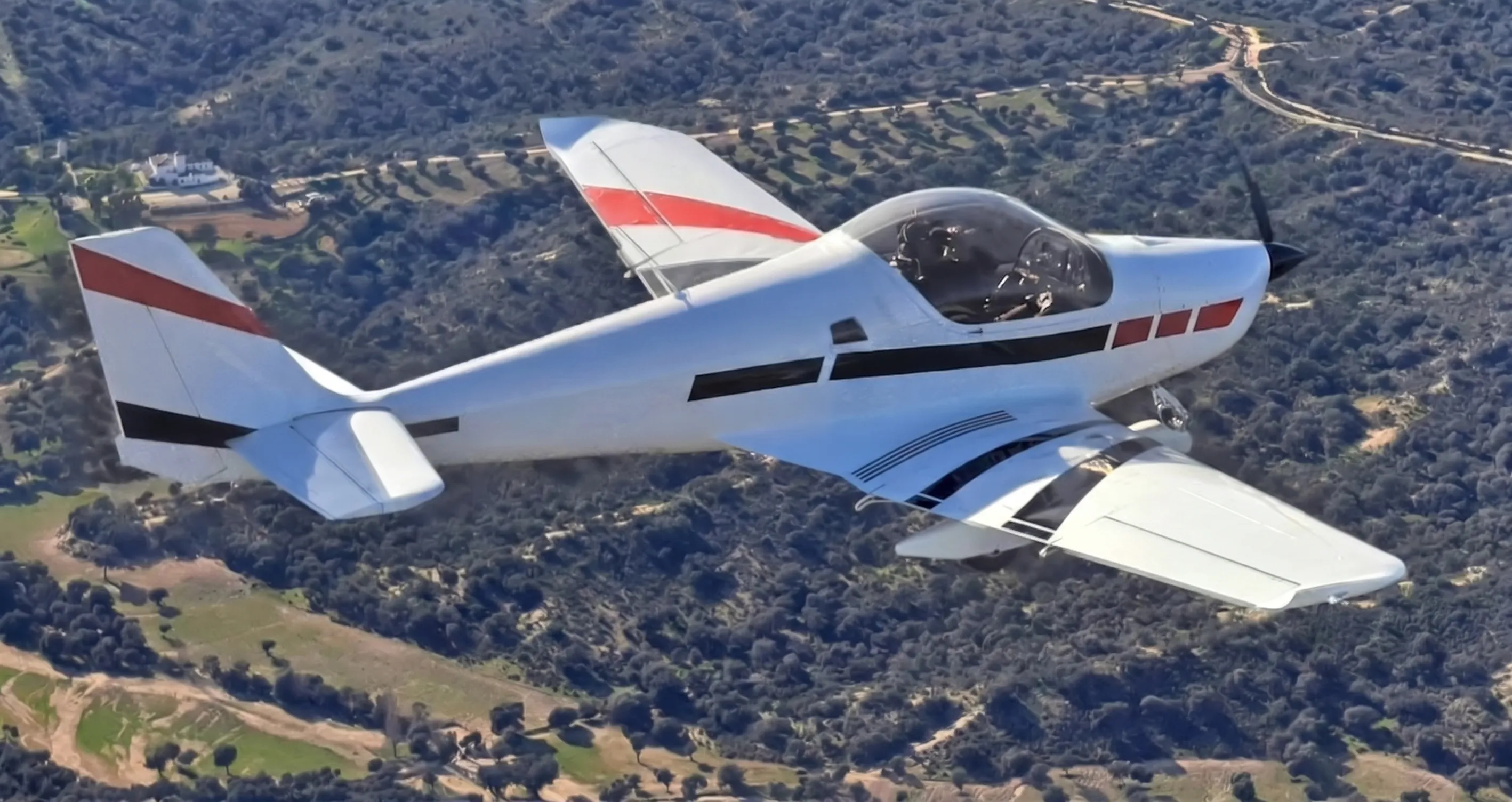
Bitácora de Vuelo ULM: Cómo Registrar tus Horas Correctamente
Organiza tu bitácora ULM según DAN 61: identificación, tiempo, función, instrucción, firmas, correcciones y respaldos para trámites.
Fuentes revisadas el 10 de noviembre de 2026. La bitácora personal de vuelo ULM permite demostrar experiencia, instrucción y calificaciones. Es más que una colección de recuerdos o un contador de horas: cada anotación debe describir una actividad real, con la categoría, función y respaldo que correspondan.
Organizar el registro desde el comienzo facilita revisar avances y preparar solicitudes. También evita confundir tiempo contratado con tiempo efectivamente volado o atribuir a una actividad un carácter que no tuvo. La precisión del registro importa tanto como el total acumulado.
Qué exige la norma y a quién se aplica
El apéndice D de la DAN 61 vigente desarrolla la bitácora personal. Exige mantenerla actualizada y señala que anotaciones y certificaciones revisten carácter de declaración jurada de quien las efectúa. Permite formato en papel o electrónico.
La excepción de ese apartado se refiere a ultralivianos no motorizados UL, que pueden acreditar actividades por otros medios según corresponda. No debe trasladarse automáticamente a ULM. La similitud de las siglas puede producir un error importante al organizar antecedentes.
La sección 61.011 contempla portar y exhibir licencia y bitácora cuando la DGAC lo requiera durante el ejercicio de atribuciones, admitiendo presentación electrónica. Comprueba que el formato utilizado sea accesible y permita presentar la información pertinente, además de conservarla.
Identifica claramente el vuelo y el vehículo
El apéndice incluye fecha, marca y modelo, identificación, lugar de salida, llegada y tiempo total, entre otros campos. En ULM debes conservar una identificación coherente con su régimen de registro. No inventes una matrícula convencional para rellenar una columna que no describe tu vehículo.
La DAN 103 vigente distingue el registro e identificación ULM de la matrícula. Consulta registro y documentación de ultralivianos y aclara con el instructor cómo consignar el identificador correspondiente en tu formato de bitácora.
Si utilizas vehículos distintos, registra cada uno con claridad. El nombre habitual que usa un club puede no bastar para relacionar una actividad con el ejemplar documentalmente identificado. Conserva un criterio consistente sin sustituir números o modelos por aproximación.
Tiempo de vuelo no equivale a tiempo reservado
Pregunta cómo se determina el tiempo de vuelo aplicable y cómo se relaciona con los registros de la actividad. No asumas que horas facturadas, duración de una reserva y lectura de un contador representan necesariamente la misma magnitud. Un precio puede incluir servicios que no son tiempo de vuelo.
En cada anotación conserva la coherencia entre actividad y duración. Si descubres una diferencia con otro registro, aclárala oportunamente con el instructor o responsable. No elijas el número mayor para acercarte antes a un requisito.
Evita convertir decimales y horas con minutos como si utilizaran el mismo sistema. Por ejemplo, media hora corresponde a treinta minutos; un valor expresado en décimas requiere su interpretación adecuada. Identifica qué formato utilizas antes de sumar o trasladar datos entre herramientas.
Registra la función efectivamente realizada
El apéndice D distingue condiciones y funciones como vuelo solo, piloto al mando e instrucción recibida. No significa que todos los campos deban completarse en cualquier salida. Cada anotación debe reflejar lo que ocurrió y las atribuciones de la persona.
Viajar como ocupante no se convierte en experiencia de piloto por observar los mandos. Tampoco corresponde duplicar un mismo intervalo en categorías de cómputo incompatibles para aumentar el total. Pregunta cómo se registra una actividad cuando no comprendas su clasificación.
Durante formación, la sección 61.307 contempla instrucción registrada y firmada por el instructor. Relaciona los objetivos de la sesión con sus observaciones. Un total de horas sin el respaldo pertinente puede no responder a lo que necesitas acreditar.
Las firmas y calificaciones tienen un alcance
Comprueba qué certificación, autorización o evaluación corresponde y quién debe emitirla. Una firma no debería interpretarse como aprobación de toda la formación si solo certifica una actividad determinada. Lee el texto que acompaña a la identificación del instructor.
La sección 61.309(b) contempla la calificación final del instructor para licencia privada ULM. Debe distinguirse de las anotaciones ordinarias de vuelo. Consulta la evaluación y calificación ULM para ordenar sus funciones dentro del proceso.
Antes de terminar una etapa, revisa que los registros estén completos y sean legibles. Si falta una firma, solicita aclaración al responsable con los antecedentes de la sesión. No reproduzcas firmas ni inventes retrospectivamente una aprobación.
Una revisión mensual sencilla puede comparar sumas, categorías y firmas con las actividades que conservas en tus antecedentes. Busca fechas duplicadas, duraciones trasladadas a una columna incorrecta y sesiones sin observaciones cuando debían documentar instrucción. Si utilizas una hoja auxiliar para sumar, mantenla vinculada a los registros originales: su fórmula no reemplaza una certificación. Antes de enviar un total, comprueba qué parte responde al requisito solicitado y evita agregar tiempo de otras categorías sin explicar su composición. Esta revisión reduce diferencias que de otro modo solo aparecerían al tramitar una licencia.
Dato | Comprobación útil | Confusión que debes evitar |
|---|---|---|
Fecha y recorrido | Coinciden con la actividad realizada | Copiar una sesión reservada y cancelada |
Vehículo | Modelo e identificación coherentes | Usar el identificador de otro ejemplar |
Tiempo | Formato y fundamento de cómputo claros | Igualar reserva, factura y vuelo |
Función | Actividad y atribuciones reales | Contar como piloto el tiempo de ocupante |
Instrucción | Registro y firma pertinentes | Dar por certificada una competencia no evaluada |
Corrección | Origen y trazabilidad conservados | Ocultar una discrepancia sin aclararla |
Corrige errores sin perder trazabilidad
Si detectas un dato equivocado, conserva la evidencia y consulta cómo rectificarlo correctamente en el formato utilizado. La corrección debe permitir comprender qué cambió y por qué. Borrar el problema sin respaldo puede crear una discrepancia nueva.
Revisa los totales después de una rectificación y comprueba que no se arrastre un error a páginas o informes posteriores. Cuando traslades datos a un sistema electrónico, compara una muestra con el original y conserva la relación entre ambos registros.
No reconstruyas horas de memoria como si fueran datos confirmados. Si se pierde una bitácora o falta información, consulta a la autoridad sobre los medios aceptables para acreditar antecedentes. La necesidad de un trámite no justifica inventar detalles.
Conserva copias y revisa antes de tramitar
Realiza respaldos legibles y verifica que incluyan páginas completas, observaciones y firmas. En un registro digital, comprueba que puedes exportar y recuperar información. La copia ayuda a conservar antecedentes, pero no modifica el alcance de lo originalmente certificado.
Antes de presentar una solicitud, revisa categoría, composición de experiencia y documentos vinculados. La plataforma SIPA y las instrucciones vigentes del trámite permiten identificar qué debe adjuntarse. Un archivo enviado no demuestra aceptación automática de todas las horas.
Complementa el teórico DGAC con Aerotest y consulta la normativa en el catálogo oficial. Aerotest ayuda a estudiar; la DGAC otorga licencias. Una bitácora útil permite demostrar lo ocurrido y reconocer lo que todavía falta acreditar.